
本篇会介绍基本的excel架构,以及制作办公室表格较常使用到的格式功能。以下2~3点可点选快速跳至该标题教学。
-
重要的报表格式观念及企业常见的报表格式
-
自动填满的观念和应用技巧
-
Excel输入数据的效率:文字、数值、日期数据格式错误的防范
-
自定义清单的应用、下拉式选单设计
类似下图这样的表格,可以用word制作,但如果里面有很多金额,要相加减、加总,有很多数字字段互相关联,要改其中一个,word档案就很麻烦。用excel就可以达到将数字字段公式化,重复使用。
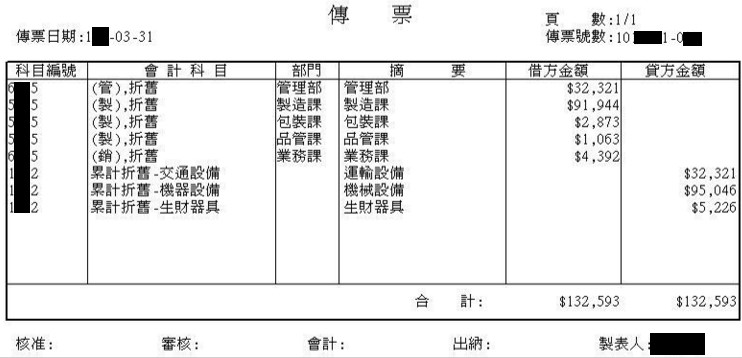
范例:制作员工资料
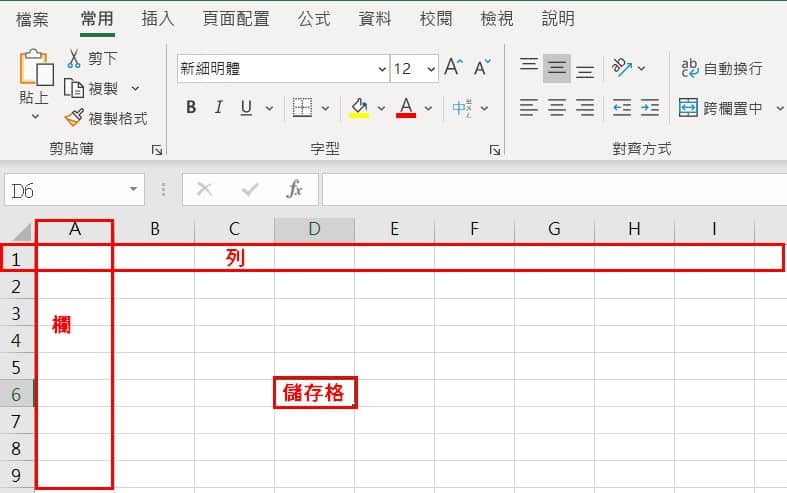
先快速看一下excel数据表最基本结构: 列、栏、储存格
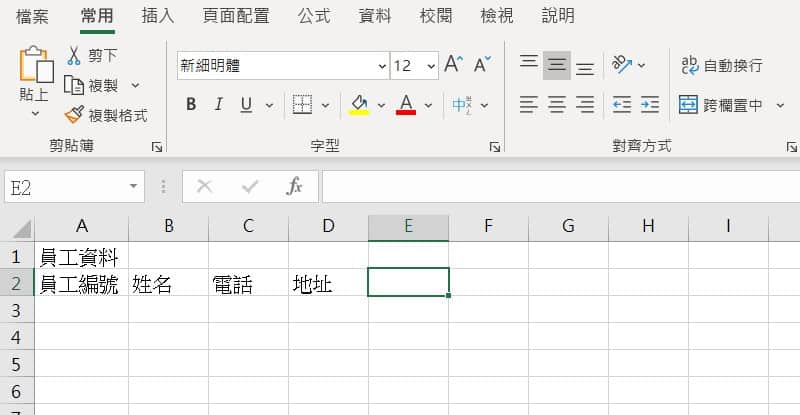
表格的标题想放在中间
将下列员工数据字段的标题先键入,最上方员工资料希望在资料表的中间,需要合并栏位置中。
如下图
-
将A1至D1选取
-
点选跨栏置中
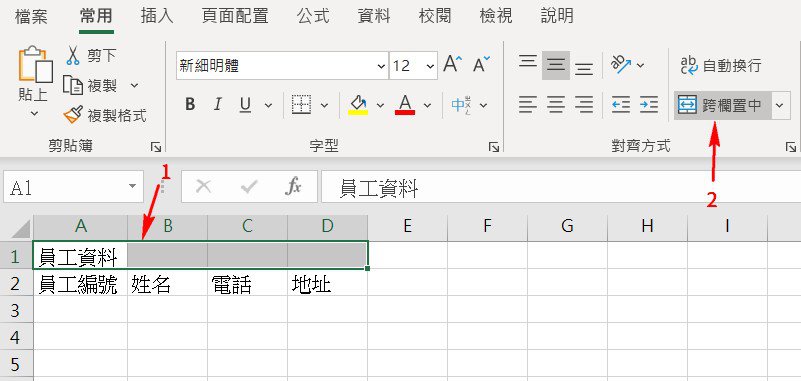
跨栏置中完成
自动带入顺序数字
如果有数字是连续的,将游标移到需要自动填满连续数字的储存格右下角处,游标会变成符号+
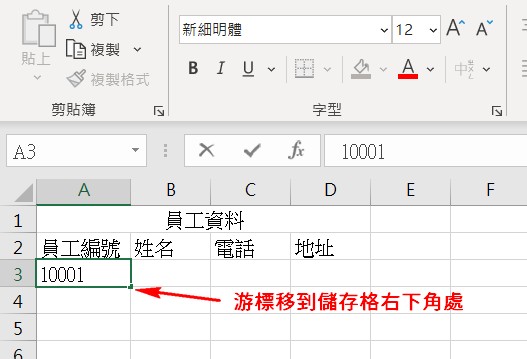
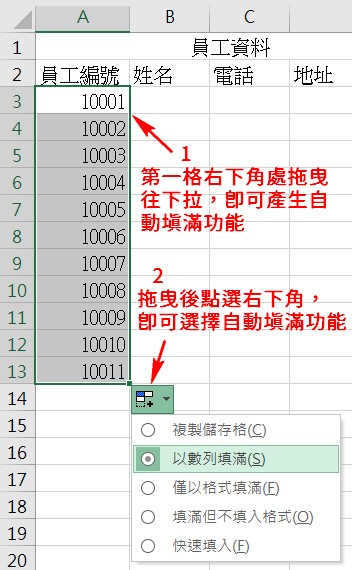
此时从+处直接往下拖曳储存格就会产生自动填满功能,拖曳完成后再选取下图2的图标选项,选择以数列填满,就可以看到刚刚拖曳的储存格现在是按照顺序的数字了。拖曳自动填满功能时,excel会预先使用系统带入的功能,如果不是自己的需求,点选下图2的功能列表即可自己选取。
设定储存格的格式
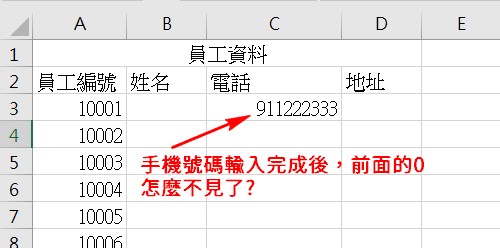
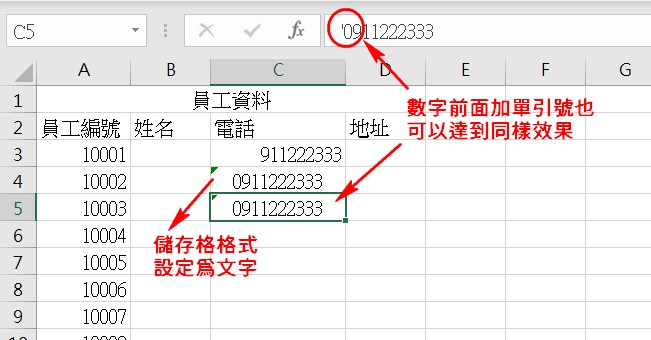
打完手机号码后,前面的0怎么不见了?
如下图,原本键入的手机号码有0开头,但输入完后就不见了,此时更改储存格的格式设定即可。
-
点选要输入手机号码的单元格
-
点选上方格式选单,选取文字
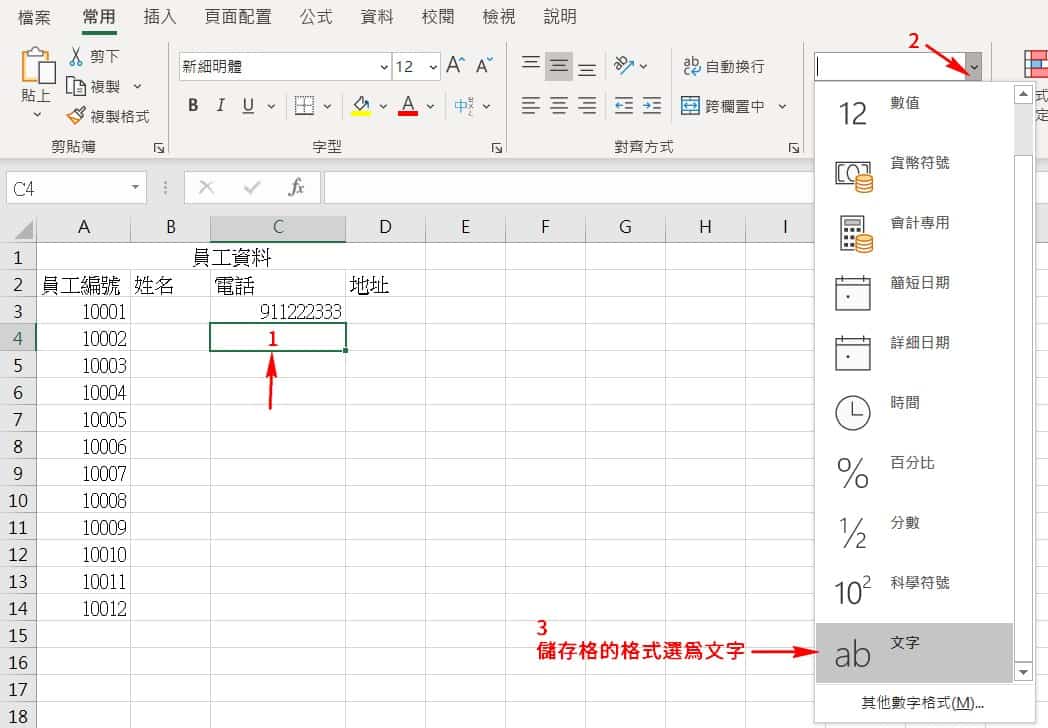
或是在数字前面加入单引号 ’ 也有同样效果
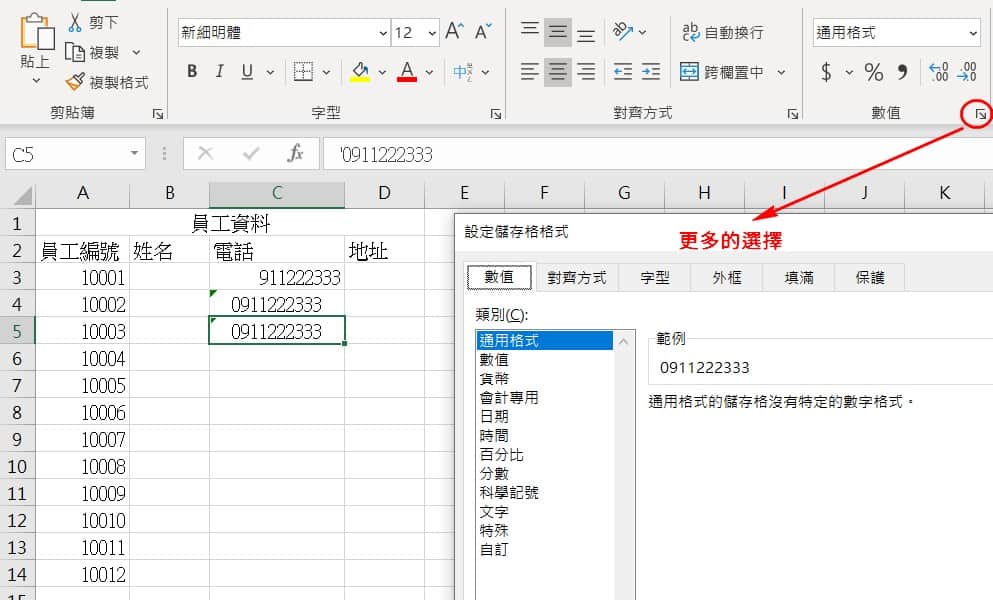
点选工作栏数值的右下角,有更多的储存格格式选择,选取不同类别,右方都会有范例,可依表格需求选取设定
下拉式选单
举例,每个员工都属于一个部门,有时候有缩写,比如品保部,输入时如果没有一致,未来查找很麻烦。
如果有下拉的选单,固定的选取,未来查询还有数据的分析就没有问题。
-
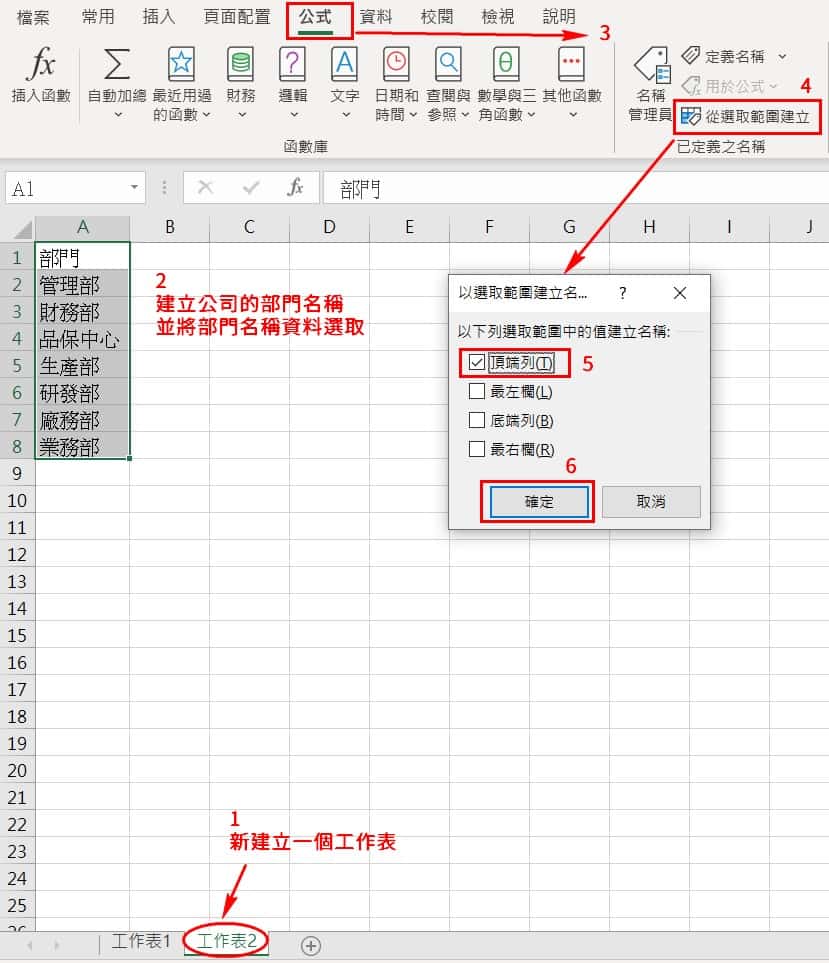
新建立一个工作表,我们将会把下拉选单的内容放在这
-
建立公司的部门名称,并将部门名称资料全部选取
-
点选 公式
-
点选 从选取范围建立
-
我们的范例,顶端列为资料的类别名称,选取顶端列后点选确定
-
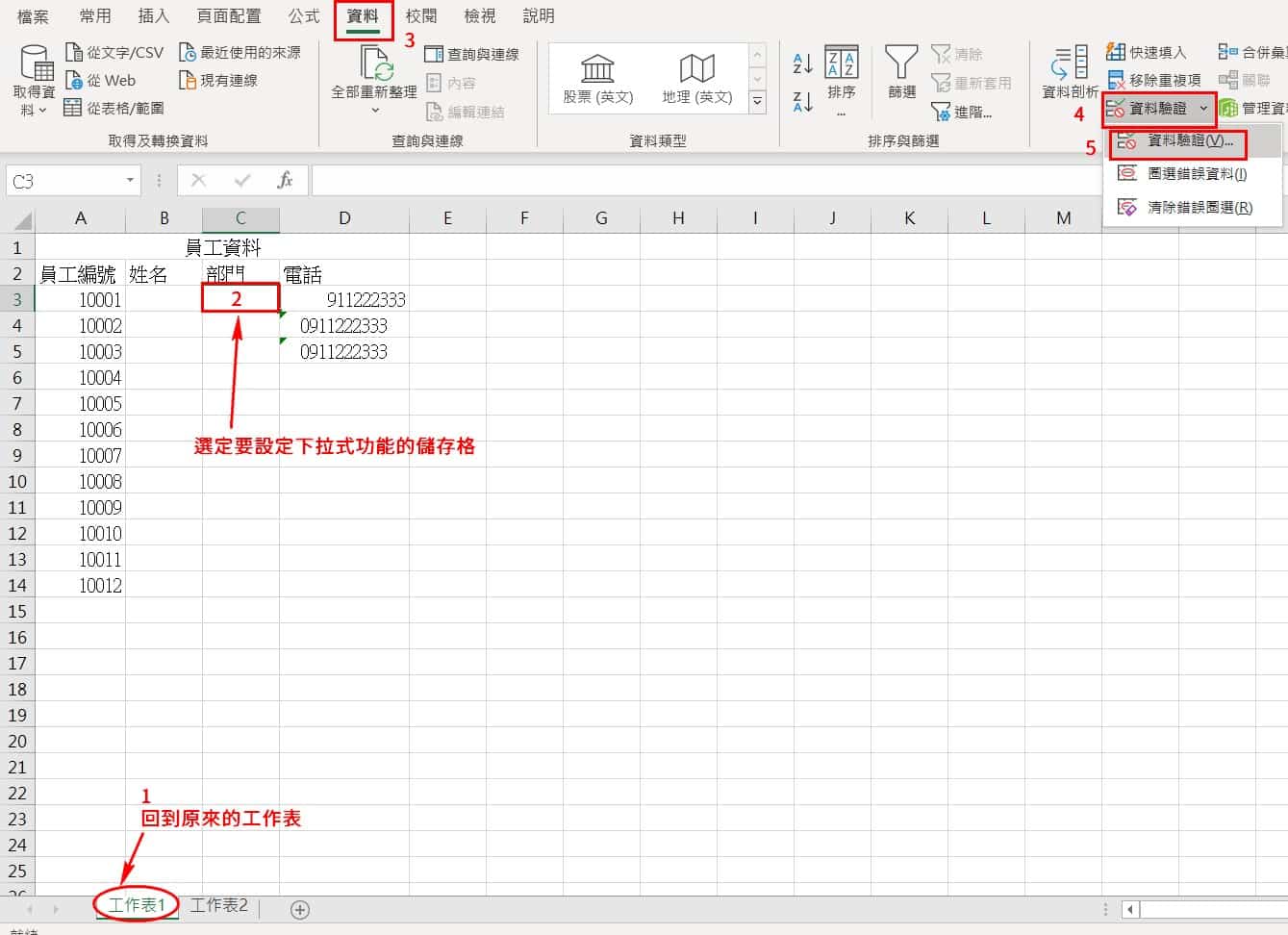
接下来回到原来的工作表
-
点选要放下拉式选单功能的储存格(可以选取很多格,或是未来直接复制储存格)
-
点选最上方资料
-
点选 资料验证
-
点选 资料验证选项
此时进入设定资料验证,选取"清单",
来源会是刚刚建立的名称定义(资料标题):部门,在点选清单后,将光标点选到来源的内容,此时点选工作表2,接下来可用选取全部的部门名称或键入”部门“两字。完成后点选确认。
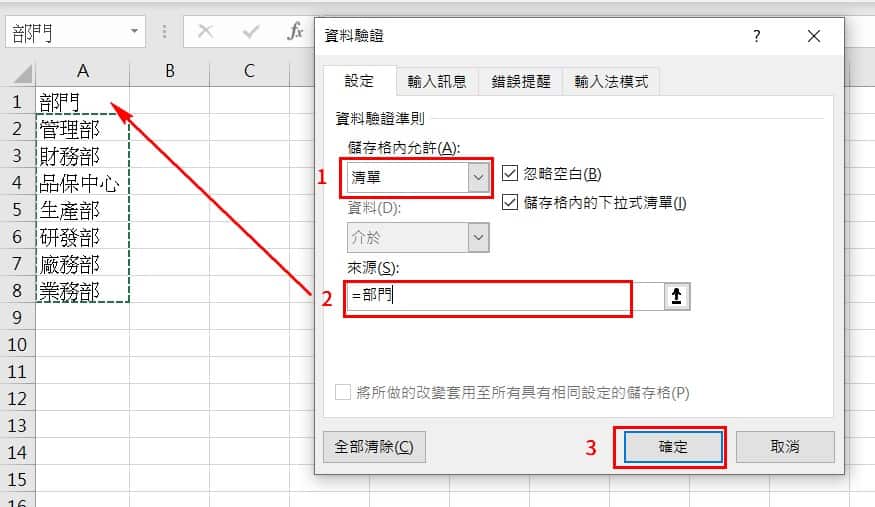
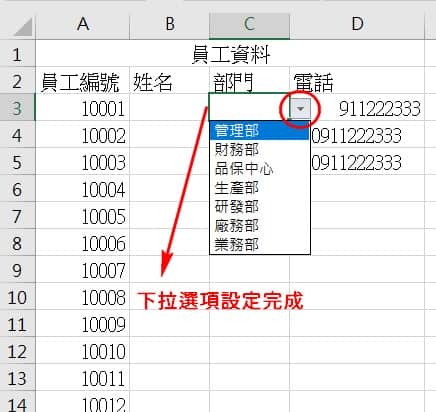
设定完成后回到工作表1,这个单元格点选时候出现往下的箭头,点选即可看到设定的部门清单
资料来源: 鲁明德讲师 讲座